










第3章 バーコード徹底活用事例集
1:【実践サンプル1】同時に24枚印刷可能な値札バーコードの作成2:【実践サンプル2】切取可能なクーポン形式のバーコードの作成
3:【実践サンプル3】英字や記号が混ざったデータのバーコードの作成
4:【実践サンプル4】少ないスペースでコンパクトに印刷できるバーコードの作成
5:【実践サンプル5】郵便料金を節約できるカスタマバーコードの作成
1:【実践サンプル1】同時に24枚印刷可能な値札バーコードの作成
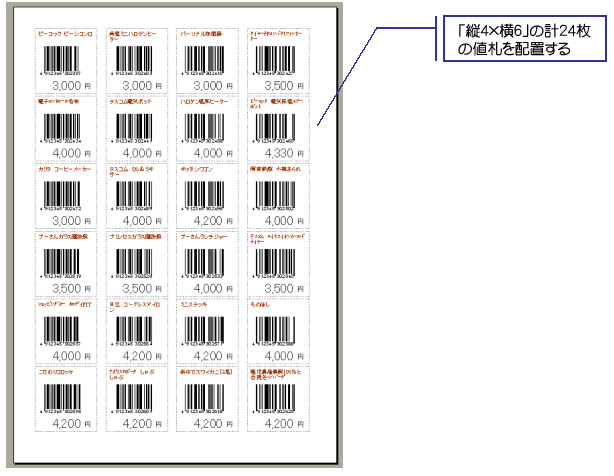
レポートを印刷する際には、ページ設定でレイアウトの「行列設定」を調整することで、1枚の用紙内で複数の列や行を使ったラベルを作成することができます。ここでは、A4用紙に「縦4×横6」の計24枚の値札を配置したバーコードラベルを印刷する方法を解説します。
◎ここで作成する印刷物
◆作成までの流れ
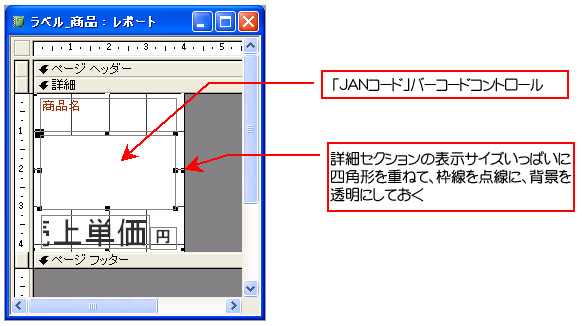
レポートのデザインビューから、次のような値札ラベルのレポートを作成します。このレポートに配置したバーコードコントロールには「JANコード」という名前を付けて、レコードソースの「JANコード」フィールドの値を連結しておきます。また、詳細セクションの表示サイズいっぱいに四角形を重ねて、「背景スタイル」に「透明」を、「境界線スタイル」に「点線1」を設定します。こうすることで、ラベルの周囲に枠線(点線)が表示されて、個々のラベルが切り取りやすくなります。
◎バーコードコントロールのプロパティ
| 項目 | 値 |
|---|---|
| [スタイル(S)] | 2-JAN13 |
| [サブスタイル(U)] | 0-標準 |
| [データの確認(V)] | 0-確認なし |
| [線の太さ(W)] | 3-標準 |
| [バーコードの向き(R)] | 0-0度 |
次に、作成した値札ラベルをA4用紙に「縦4×横6」の24枚分だけ印刷できるように、ツールメニューから[ファイル(F)]→[ページ設定(U)]を選択し、「レイアウト」タブをクリックして次の図のような内容を設定します。
※ここでは、用紙サイズに「A4」を設定し、上14ミリ、下14ミリ、左14ミリ、右7ミリの余白を設定していることとします。
◎「レイアウト」タブの設定内容
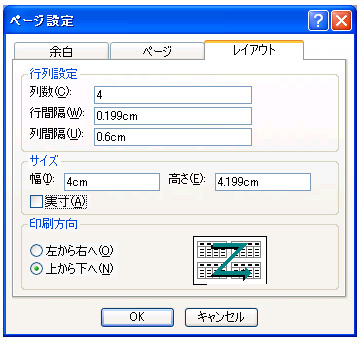

このサンプルでは、[行列指定]の[列数(C)]に「4」を指定しているのがポイントです。これにより、作成した値札ラベルの内容を、1枚の用紙内に「縦4×横6」の24枚分だけ印刷できるようになります。なお、用紙内に印刷可能な行数はレポートの高さの値により変化します。このサンプルのラベルの場合は、用紙とラベルの高さの比率により印刷可能な行数は「6」になっています。
また、サンプルでは[行間隔(W)]と[列間隔(U)]にそれぞれ0以上の値を設定することで、それぞれの値札ラベルに少し間を空けて印刷しています。なお、値札ラベルの間に隙間を空けずにギッシリ詰めて印刷したい場合は、これらの値を「0」にしておきます。
 Technical Corp. Copyright 2001 Technical Crop.