








第3章 バーコード徹底活用事例集
1:【実践サンプル1】同時に24枚印刷可能な値札バーコードの作成2:【実践サンプル2】切取可能なクーポン形式のバーコードの作成
3:【実践サンプル3】英字や記号が混ざったデータのバーコードの作成
4:【実践サンプル4】少ないスペースでコンパクトに印刷できるバーコードの作成
5:【実践サンプル5】郵便料金を節約できるカスタマバーコードの作成
2:【実践サンプル2】切取可能なクーポン形式のバーコードの作成
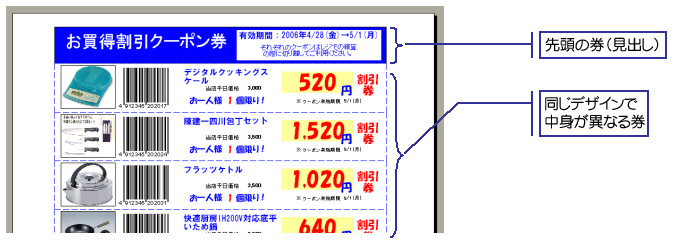
クーポン券や抽選券のように、先頭の券(見出し)の下に同じデザインで中身が異なる券を何枚も付けて印刷したい場合は、レポートのページヘッダーと詳細セクションを使い分けるのがコツです。ここでは、有効期限を記した「お買得割引クーポン券」という券の下に、それぞれの商品のバーコード付き割引クーポン券を連続して印刷させる方法を解説します。
◎ここで作成する印刷物
◆作成までの流れ
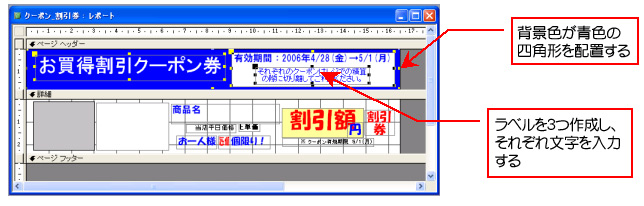
レポートのデザインビューから、次のような割引クーポン券のレポートを作成します。このサンプルでは、先頭の券(見出し)の部分に表示させる内容は常に固定となるため、この部分を「ページヘッダー」セクションに作成します。ここでは、セクションと同じサイズの四角形(背景色を青色に設定)を作成し、この上に3つのラベルを配置して文字を入力しておきます。このとき、文字の色を背景色と同じ色にして、使用する色を単色にすることで、シンプルでメリハリのきいたデザインとなります。
◎「ページヘッダー」セクションの内容
また、個々のクーポン券の部分は、各商品レコードの内容を個別に表示させるために「詳細」セクションに作成します。このとき、それぞれのクーポン券は切り離して使用できるように、券の周囲にキリトリ線(点線)を表示しておきます。サンプルでは、詳細セクションの表示サイズいっぱいに四角形を重ねて、「背景スタイル」に「透明」を、「境界線スタイル」に「点線1」を設定することで、それぞれの券の周囲にキリトリ線を印刷しています。
◎「詳細」セクションの内容
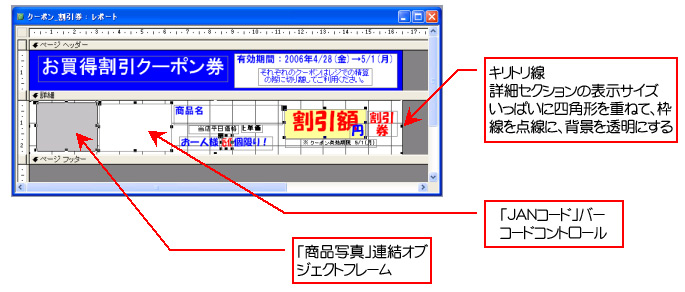

詳細セクションの表示サイズいっぱいに四角形を重ねて、枠線を点線に、背景を透明にする
◎バーコードコントロールのプロパティ
| 項目 | 値 |
|---|---|
| [スタイル(S)] | 2-JAN13 |
| [サブスタイル(U)] | 0-標準 |
| [データの確認(V)] | 0-確認なし |
| [線の太さ(W)] | 3-標準 |
| [バーコードの向き(R)] | 0-0度 |

このレポートでは、「お買得割引クーポン券」と記した先頭の券(見出し)の部分を「ページヘッダー」セクションに、切り離して使うクーポン券の部分を「詳細」セクションに作成するのがポイントです。このように「ページヘッダー」セクションを使うと、ページが変わるごとに先頭に特定の内容を表示できるので、見出し付きのクーポン券を作成するときに便利です。
 Technical Corp. Copyright 2001 Technical Crop.