◆F3 ユーザーキャラクタ設定
LCDキャラクタの一部に、ユーザーが任意のキャラクタを作成し登録することが可能です。キャラクタは全て点(ドット)で表され、横5×縦8の40ドット構成です。
● ユーザーキャラクタの設定手順
1.選択
ユーザーキャラクタは、No.0〜7まで登録することが可能です。
LCDキャラクタコード表の00Hから07Hまで、計8文字がユーザーの自由に定義できる文字に割当てられています。
USER CHR SET
No.(0−7) ?
ENTRY−1上の0から7の数字キーで、キャラクタNo.を選択します。
<参照> LCDキャラクタコード表
2.作成・編集
キャラクタNo.が選択されると、編集画面になります。
***・・1 CHR No.0
*・・*・2 PC
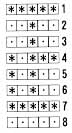
編集画面では、LCD左側の * ,・ で、各ドットのON・OFFを表し数字1から8で段数を表しています。下段中央には現在編集中のユーザーキャラクタが表示されます。
*=ON
・=OFF
↑↓←→キーでカーソルを移動させ、表示されているキャラクタを見ながら編集して行きます。
ドットのON・OFF切換えは、カーソルを合わせ、リターンキーでトグル式に変わります。
3.設定終了
編集が終了したら、ヘルプキーの押下で「登録」「終了」を行い最初のメニュー画面に戻ります。
●ドットイメージ
1文字編集画面の全体ドットイメージは次の通りです。(例:PCのイメージ)
<ご注意> 8段目は通常アンダーカーソルの表示に使用しますので、
キャラクタ作成の際にはご注意ください。
● ユーザーキャラクタの設定例
ユーザーキャラクタ作成の実行例として、キャラクタNo.1に漢字の「正」を登録し てみます。
以下の方法で「正」を作成・登録します。
HELP�� を押下して、ユーザーサービス機能のメニューを表示させてください。
F3または、ユーザーキャラクタにカーソルを合わせて、RETを押下してください。
・キャラクタNo.の選択画面になります。
1を押下してください。
・キャラクタNo.1の編集画面が表示されます。
↑↓→←やRETで、ドットを次の様に編集してください。
HELPで終了します。
・編集したキャラクタを登録し、最初のユーザーサービス
メニューに戻ります。
確認の為に、2. 3.の動作を繰返してください。
・CHR No.1には「正」が登録されています。
目次へ戻る