










第4章 バーコードを印刷してみよう!
1:バーコードが表示された表を印刷する|2:Wordの差し込み印刷を使って、商品ラベルをバーコード付きで印刷する
3:
差し込み印刷の参照元となるワークシートの作成 |4:差し込み印刷を行うための設定
3: 差し込み印刷の参照元となるワークシートの作成
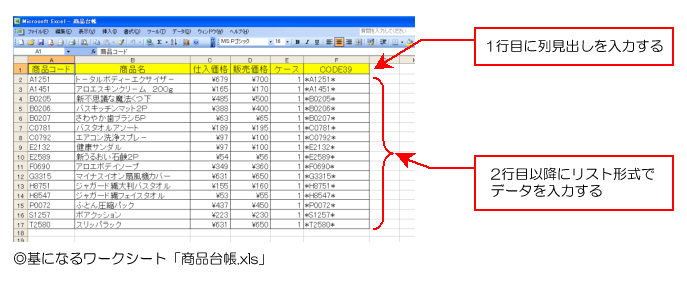
差し込み印刷を行うには、印刷時に参照するデータ(差し込むデータ)をあらかじめ作成しておく必要があります。これらのデータはWordで直接作成できるほかに、ExcelのワークシートやAccessのテーブルなどのデータも利用することもできます。ここでは、差し込み印刷時に参照するデータとして、次のようなExcelのワークシートを使います。この「商品台帳.xls」というワークシートは、次のようなルールに基づいて作成します。なお、このルールに該当していないと差し込み印刷を正しく行うことができないので注意が必要です。
★1行目には列見出しを入力する
表の1行目には、表の列見出しを入力しておきます(1行目にタイトルなどを入力しないように注意する)。このとき入力された列見出しの値が、差し込み印刷の際のフィールド名として認識されます。
★2行目以降にはリスト形式でデータを入力する
表の2行目以降に、リスト形式で「1行=1件のレコード」となるようにデータを入力しておきます。これらのデータが、差し込み印刷時のそれぞれのラベルの値となります。
基になるワークシートを作成したら、これを保存してExcelを終了します。
 Technical Corp. Copyright 2001 Technical Crop.